


вай фай
Wi-Fi – это уже не роскошь, а необходимость. Почти в каждом доме, офисе, кафе и общественном месте мы сталкиваемся с этим термином. Но что на самом деле означает Wi-Fi? Как он работает? Как выбрать роутер, чтобы интернет был стабильным и быстрым? И что делать, если Wi-Fi постоянно отключается или работает с низкой скоростью? В этой статье мы разберем все основные вопросы, связанные с беспроводным интернетом, чтобы вы могли настроить его правильно и наслаждаться комфортным доступом к сети.
Что такое Wi-Fi и как он работает?
Wi-Fi – это технология беспроводной локальной сети (WLAN), основанная на стандарте IEEE 802.11. По сути, это способ передавать данные по радиоволнам, не используя кабели. Ваш компьютер, смартфон или планшет подключается к Wi-Fi-роутеру, который, в свою очередь, подключается к интернет-провайдеру. Роутер преобразует интернет-сигнал в радиоволны, которые принимаются вашим устройством, и обратно.
Представьте себе, что Wi-Fi – это как радиостанция. Роутер – это передающая антенна, а ваше устройство – это приемная антенна. Информация передается в виде радиосигналов, и ваш роутер 'расшифровывает' эти сигналы, чтобы вы могли получить доступ к интернету.
Существуют различные версии стандарта 802.11, например, 802.11b, 802.11g, 802.11n, 802.11ac и 802.11ax (Wi-Fi 6). Каждая версия имеет свои характеристики по скорости, дальности и стабильности соединения. Более новые стандарты, такие как Wi-Fi 6, обеспечивают значительно более высокую скорость и меньшую задержку.
Как выбрать Wi-Fi роутер? На что обратить внимание?
Выбор Wi-Fi роутера – это ответственный шаг, от которого зависит качество вашего беспроводного интернета. Вот на что стоит обратить внимание:
Стандарт Wi-Fi
Как уже упоминалось, существуют разные стандарты Wi-Fi. Для большинства современных задач достаточно роутера с поддержкой 802.11ac или 802.11ax. Если вы активно используете интернет для потокового видео в высоком разрешении или онлайн-игр, то лучше выбрать роутер с поддержкой Wi-Fi 6 (802.11ax).
Частотный диапазон
Роутеры могут работать в двух частотных диапазонах: 2.4 ГГц и 5 ГГц. 2.4 ГГц имеет большую дальность, но может быть перегружен другими устройствами, работающими на этой же частоте (например, микроволновые печи, Bluetooth-устройства). 5 ГГц имеет меньшую дальность, но менее подвержен помехам и обеспечивает более высокую скорость. Многие современные роутеры поддерживают оба диапазона.
Количество антенн
Чем больше антенн у роутера, тем лучше он обеспечивает покрытие. Роутеры с несколькими антеннами могут направлять сигнал в разные стороны, обеспечивая более стабильное соединение в большом доме.
Поддержка QoS (Quality of Service)
QoS позволяет приоритизировать трафик, что означает, что вы можете настроить роутер так, чтобы определенные устройства или приложения (например, онлайн-игры или видеоконференции) получали приоритет в использовании интернет-канала. Это особенно полезно, если в доме одновременно работают несколько устройств.
Безопасность
Важно, чтобы роутер поддерживал современные протоколы безопасности, такие как WPA3. WPA3 обеспечивает более надежную защиту от взлома, чем предыдущие протоколы.
Например, роутеры от Xiaomi (например, Mi Router 4A) часто рекомендуют за их хорошее соотношение цены и качества и достаточно мощные характеристики для повседневных задач. [https://www.mi.com/ru/product/mi-router-4a/](https://www.mi.com/ru/product/mi-router-4a/)
Как настроить Wi-Fi роутер? Пошаговая инструкция
Настройка Wi-Fi роутера – это несложный процесс, который можно выполнить самостоятельно. Вот основные шаги:
- Подключите роутер к электросети и к модему (или кабельному интернет-модему) с помощью сетевого кабеля Ethernet.
- Включите роутер и дождитесь, пока он загрузится.
- Откройте веб-браузер и введите в адресной строке IP-адрес роутера (обычно это 192.168.0.1 или 192.168.1.1). Информацию об IP-адресе можно найти в инструкции к роутеру.
- Войдите в веб-интерфейс роутера, используя логин и пароль (обычно по умолчанию это admin/admin или admin/password. Пароль необходимо сменить сразу после настройки).
- Выберите тип подключения к интернету (PPPoE, DHCP, Static IP и т.д.). Настройки зависят от вашего интернет-провайдера.
- Введите необходимые данные для подключения (логин и пароль, предоставленные вашим интернет-провайдером).
- Настройте параметры беспроводной сети (SSID – имя сети, пароль – ключ). Используйте надежный пароль, чтобы защитить свою сеть от несанкционированного доступа.
- Сохраните настройки и перезагрузите роутер.
Если у вас возникли трудности с настройкой роутера, обратитесь к инструкции, прилагаемой к устройству, или обратитесь в службу поддержки вашего интернет-провайдера.
Проблемы с Wi-Fi: и как их решить
Иногда Wi-Fi может работать нестабильно или с низкой скоростью. Вот некоторые распространенные проблемы и способы их решения:
- Слабый сигнал: Переместите роутер в более центральное место, убедитесь, что между роутером и вашими устройствами нет препятствий (толстых стен, металлических предметов). Можно использовать Wi-Fi усилитель сигнала.
- Помехи: Переключитесь на другой частотный диапазон (2.4 ГГц или 5 ГГц). Убедитесь, что другие устройства не создают помех (например, микроволновые печи).
- Перегруженность сети: Отключите устройства, которые не используются. Ограничьте количество одновременно подключенных устройств.
- Устаревший роутер: Обновите прошивку роутера до последней версии. Если роутер старый, возможно, стоит его заменить на более новый.
- Проблемы с интернет-провайдером: Обратитесь в службу поддержки вашего интернет-провайдера.
Для более детального анализа сети и выявления проблем, можно использовать специализированные программы для анализа Wi-Fi сети, например, NetSpot. [https://www.netspot.com/](https://www.netspot.com/)
Безопасность Wi-Fi: простые правила
Безопасность вашей Wi-Fi сети – это важный аспект. Вот несколько простых правил, которые помогут защитить вашу сеть от несанкционированного доступа:
- Используйте надежный пароль для беспроводной сети (не менее 12 символов, включающий буквы, цифры и символы).
- Включите шифрование WPA3.
- Регулярно обновляйте прошивку роутера.
- Отключите функцию WPS (Wi-Fi Protected Setup), так как она может быть уязвима для атак.
- Используйте гостевую сеть для предоставления доступа к интернету посетителям.
Помните, что Wi-Fi – это удобная, но не всегда безопасная технология. С
Соответствующая продукция
Соответствующая продукция
Самые продаваемые продукты
Самые продаваемые продукты-
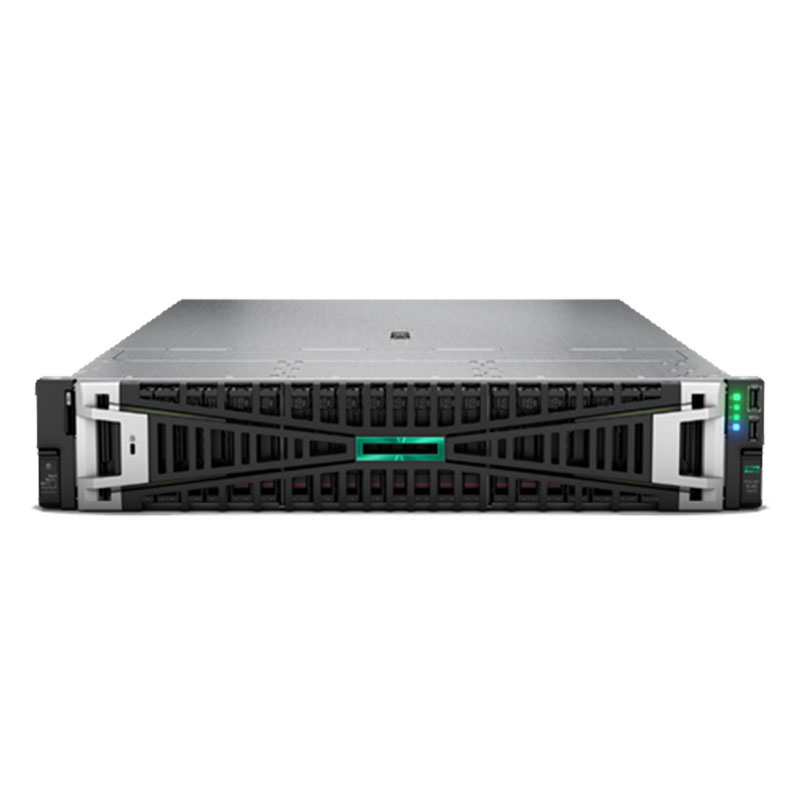 Сервер HPE ProLiant DL385 поколения 11 (стоечный)
 -
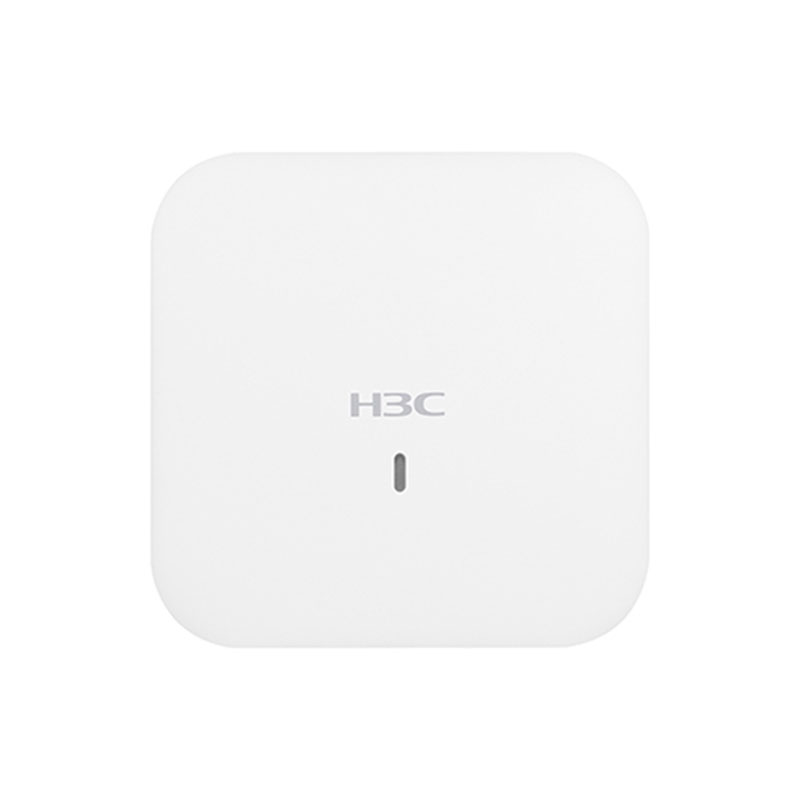 WA6520S-C Wi-Fi 6 802.11ax
 -
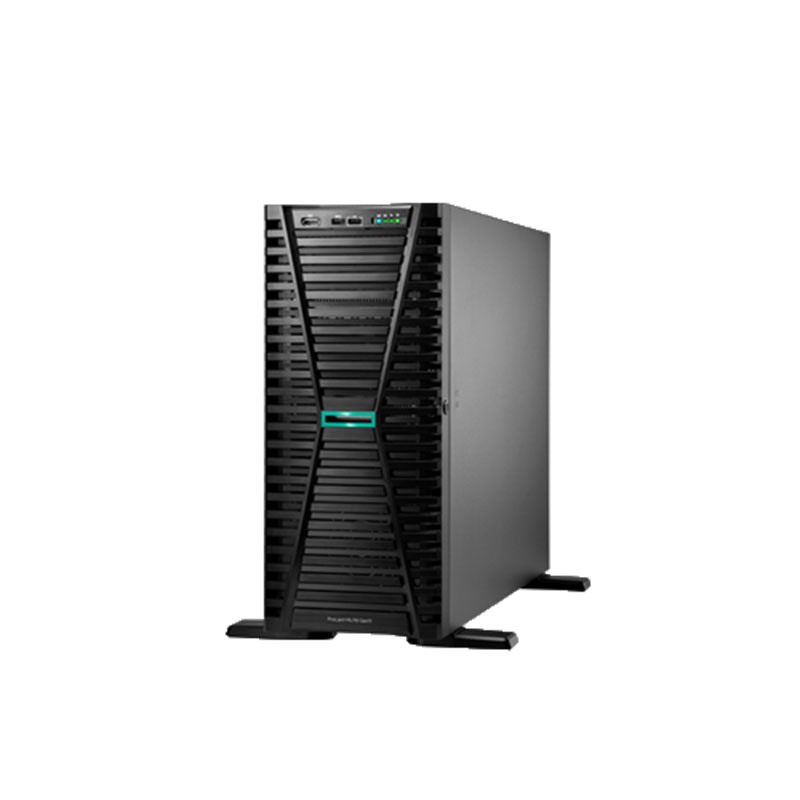 Башенный сервер HPE ProLiant ML110 поколения 11
 -
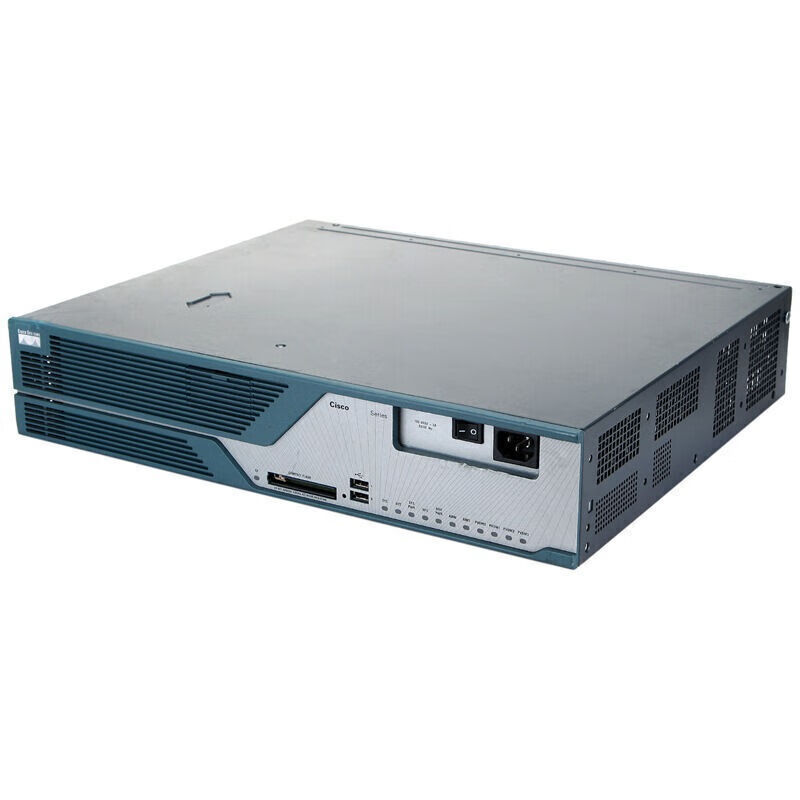 Маршрутизатор 3925k9 для среднего и крупного бизнеса промышленного класса
 -
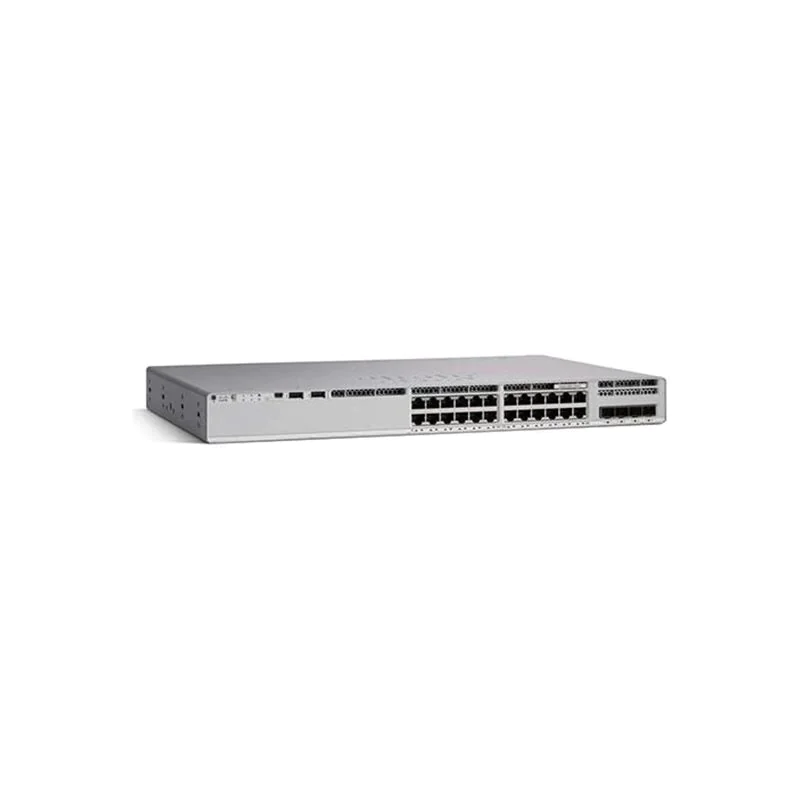 C9300X-48HX-E
 -
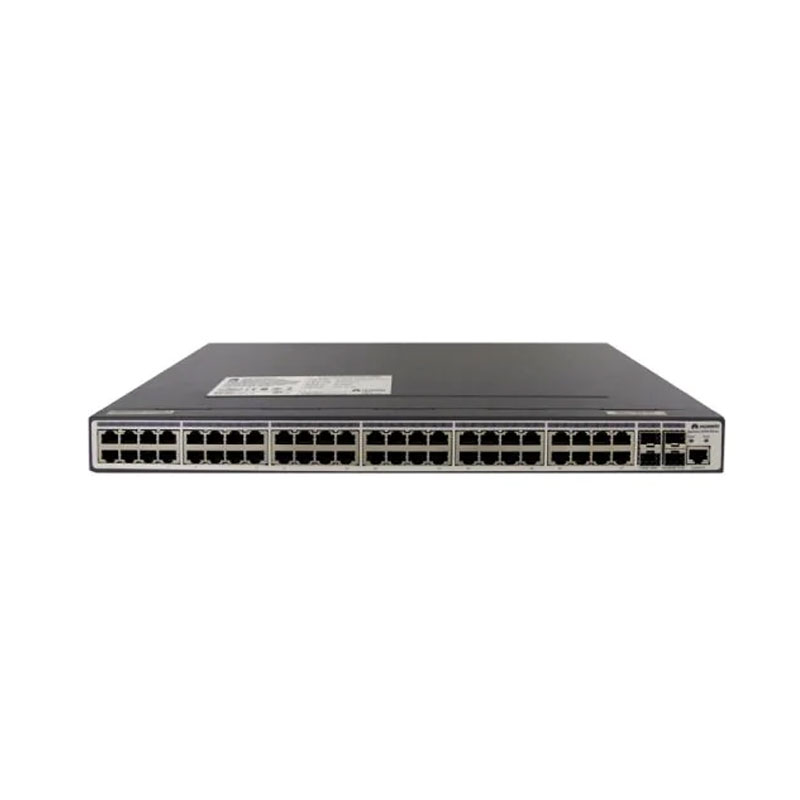 S3700-52P-PWR-SI
 -
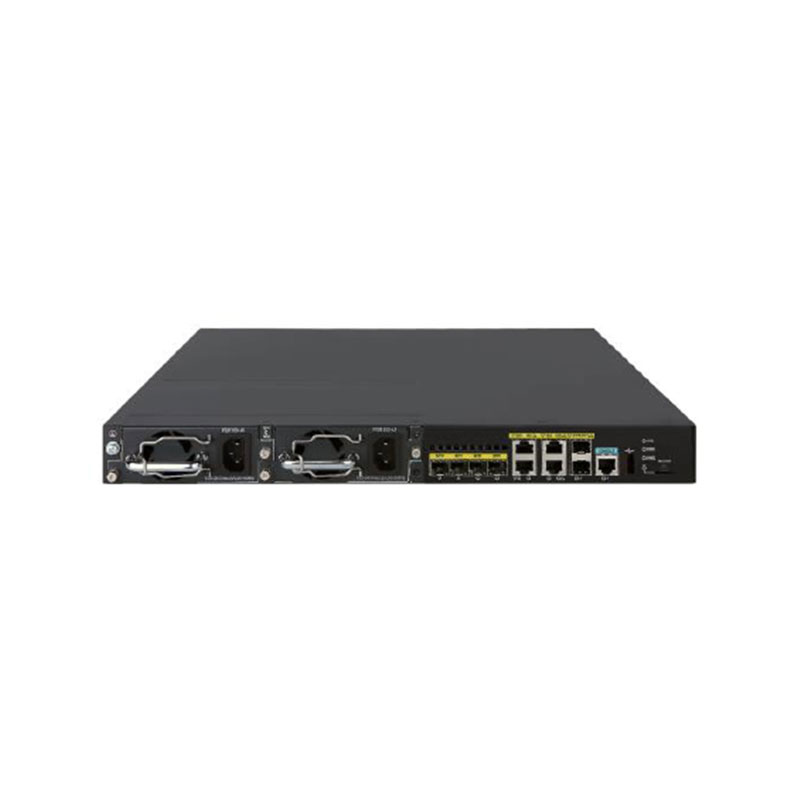 H3C MSR3600-XS серия
 -
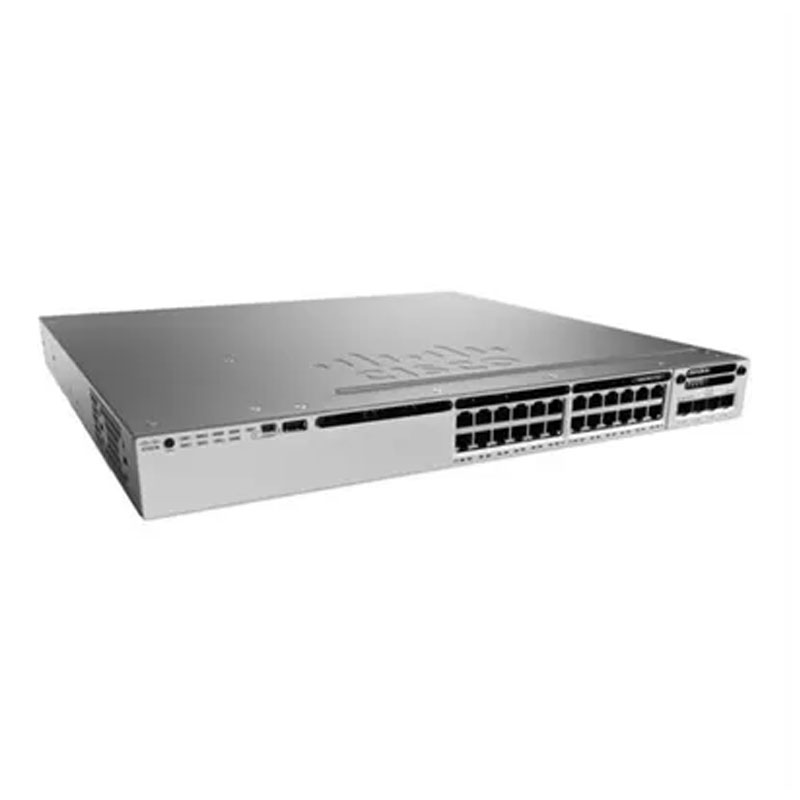 C9300-24T-E
 -
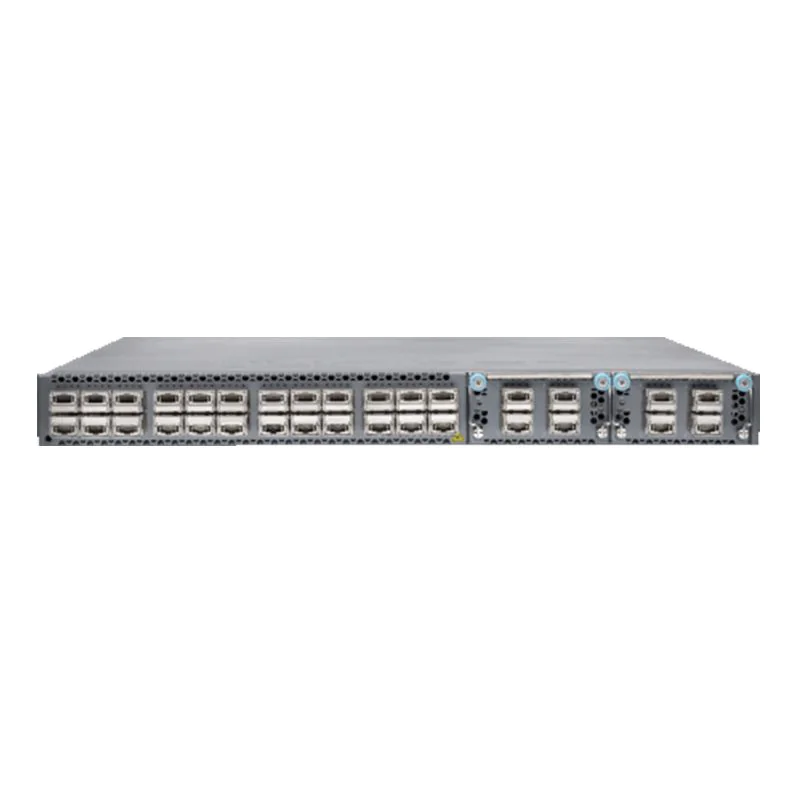 QFX5110-48S-AFI2
 -
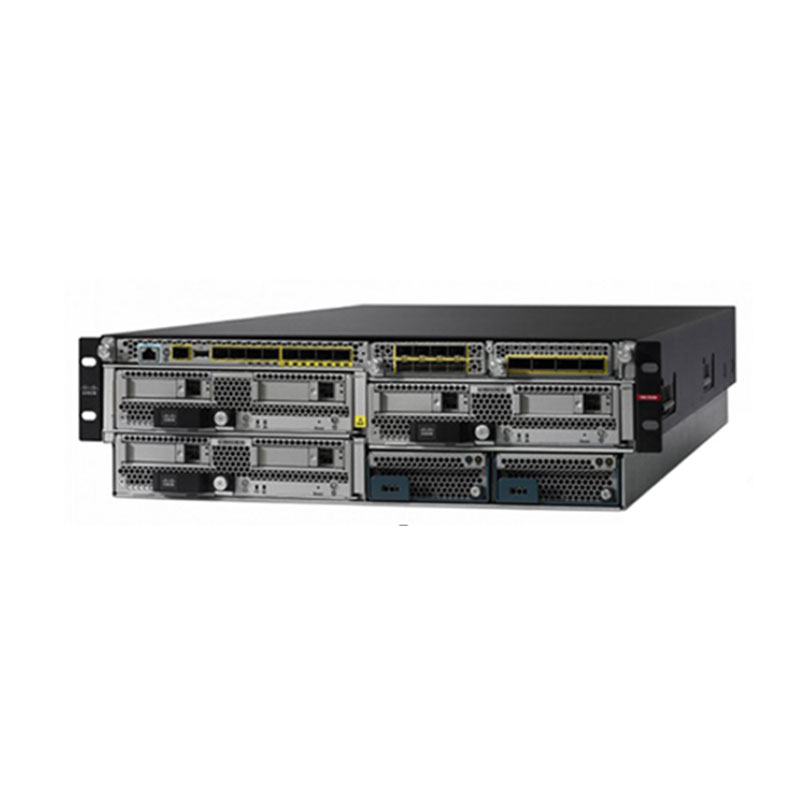 Cisco Firepower 9300 серия
 -
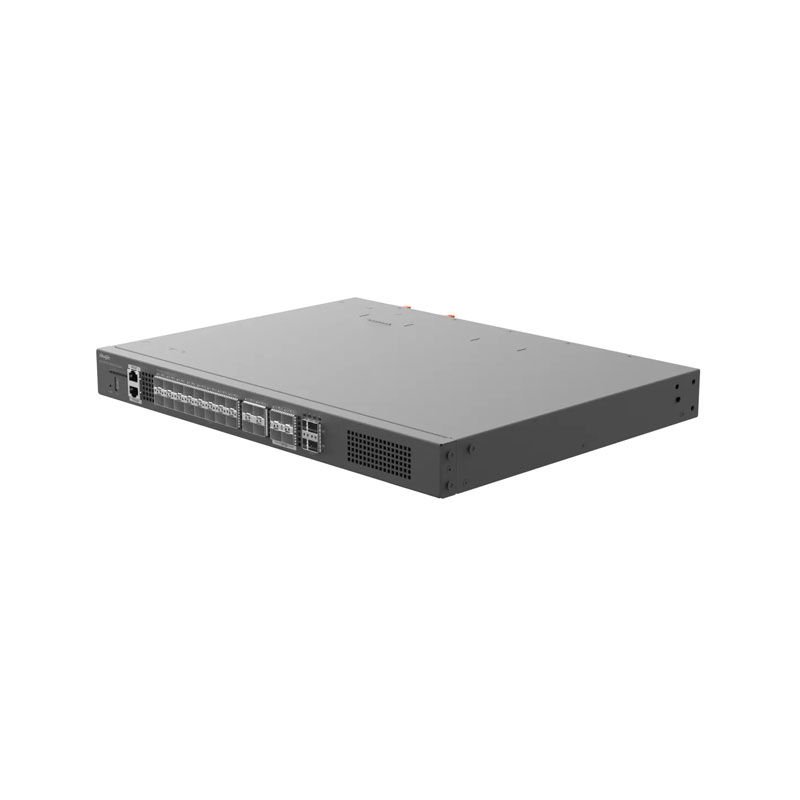 RG-S6120-20XS4VS2QXS
 -
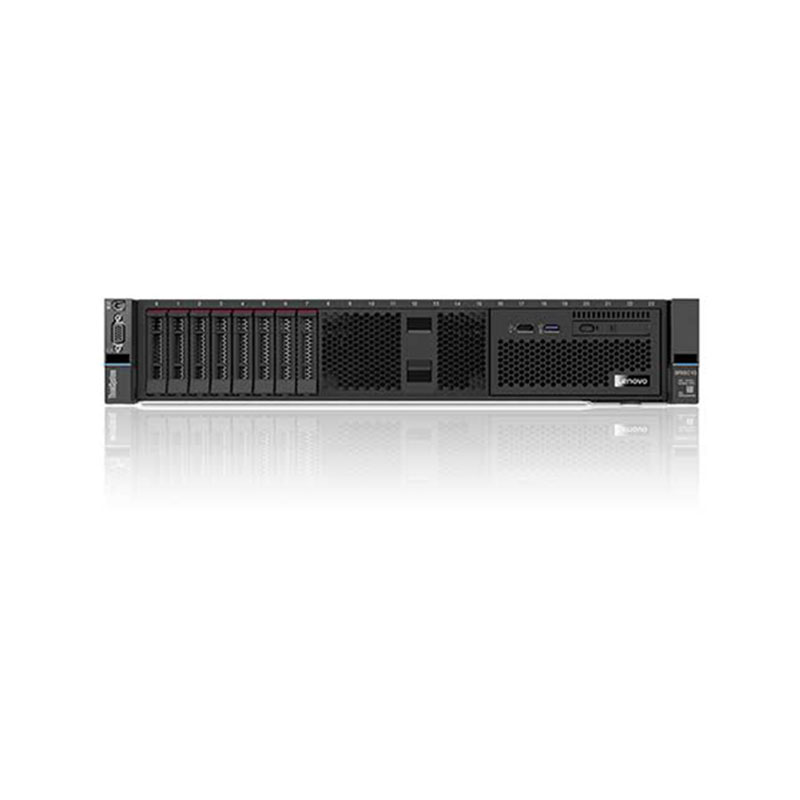 Сервер Lenovo ThinkSystem SR650 V3 (стоечного исполнения)

