

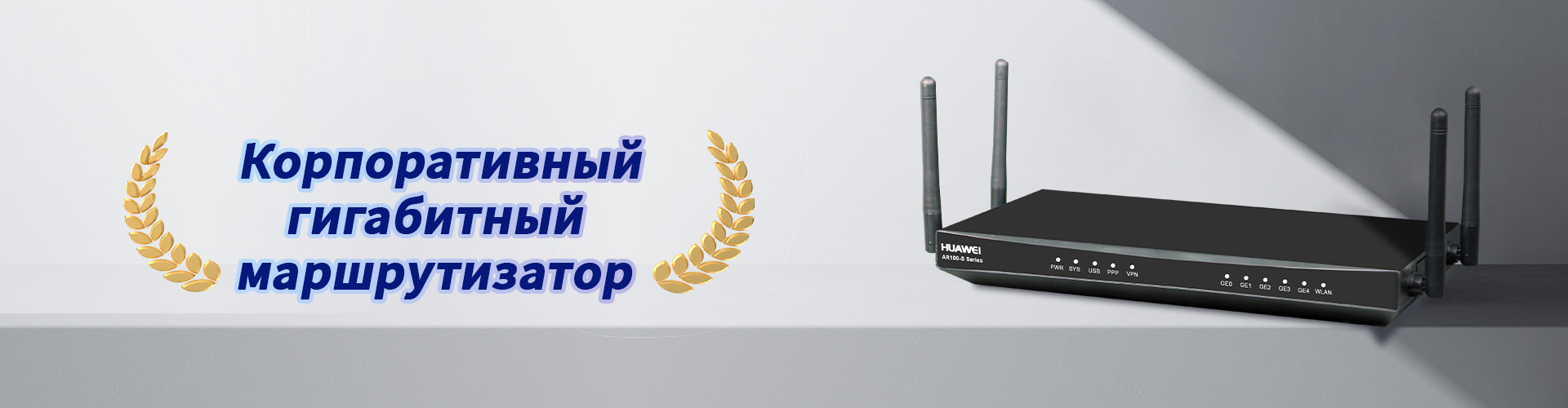
Настройка дешевого маршрутизатора
Хотите обновить домашнюю сеть, но бюджет ограничен? Настройка дешевого маршрутизатора – вполне реальная задача! Я расскажу, как выбрать оптимальный вариант и как его правильно настроить, чтобы получить стабильное и быстрое соединение. Никаких сложных терминов, только пошаговая инструкция, основанная на личном опыте и проверенных решениях.
Почему дешевый маршрутизатор – это неплохой выбор?
Не стоит думать, что 'дешевый' всегда означает 'плохой'. Современные бюджетные маршрутизаторы вполне способны обеспечить комфортное использование интернета для нескольких устройств – просмотра видео, онлайн-игр, работы. Главное – правильно выбрать модель, соответствующую вашим потребностям.
Я вот, например, давно пользуюсь маршрутизатором TP-Link TL-WR841N. Он стоит совсем недорого (около 800-1000 рублей, цены могут меняться [https://www.qubeorbis.ru/tp-link-tl-wr841n- обзор/](https://www.qubeorbis.ru/tp-link-tl-wr841n- обзор/)), но вполне справляется с задачами. Подключаю несколько телефонов, ноутбук, умную колонку – все работает стабильно.
Выбираем подходящий маршрутизатор: на что обратить внимание?
Прежде чем бежать в магазин, определитесь, что вам нужно. Вот основные параметры, которые стоит учитывать:
Стандарт Wi-Fi
Самый распространенный сейчас – Wi-Fi 5 (802.11ac). Он обеспечивает хорошую скорость и стабильность. Более старые стандарты (802.11n) уже не рекомендуются, если вам важна скорость.
Частота
Предпочтительнее двухдиапазонные маршрутизаторы (2.4 GHz и 5 GHz). 2.4 GHz имеет большую дальность, но менее стабильна и может быть перегружена другими устройствами. 5 GHz обеспечивает более высокую скорость, но имеет меньшую дальность. Многие современные маршрутизаторы поддерживают оба диапазона. У TP-Link TL-WR841N есть только 2.4 ГГц, но для небольших квартир этого достаточно.
Скорость
Обратите внимание на заявленную скорость. Она указывается в Мбит/с. Не стоит гнаться за максимальными значениями, но слишком низкая скорость будет сильно раздражать. Реальная скорость всегда ниже заявленной, так что не стоит ждать чудес.
Количество антенн
Чем больше антенн, тем лучше покрытие. Но это не всегда означает, что маршрутизатор будет лучше. Важен и их тип, и расположение.
Поддержка QoS (Quality of Service)
QoS позволяет приоритезировать трафик для определенных устройств или приложений. Например, можно настроить приоритет для онлайн-игр или видеозвонков. Это может быть полезно, если у вас много устройств, одновременно использующих интернет.
Пошаговая настройка дешевого маршрутизатора
Теперь перейдем к самой настройке. Процесс может немного отличаться в зависимости от модели маршрутизатора, но общая схема остается примерно одинаковой.
Подключение
Сначала подключите маршрутизатор к вашему модему. Обычно это делается с помощью сетевого кабеля Ethernet. Подключите один конец кабеля к порту WAN (обычно синего цвета) на маршрутизаторе, а другой конец – к порту LAN на модеме. После этого включите маршрутизатор и подождите, пока он загрузится.
Вход в веб-интерфейс
Откройте веб-браузер и введите в адресной строке IP-адрес маршрутизатора. Обычно это 192.168.0.1 или 192.168.1.1. Если не знаете, посмотрите в инструкции к маршрутизатору. Вам будет предложено ввести имя пользователя и пароль. По умолчанию это часто admin/admin или admin/password. Если вы меняли пароль ранее, используйте новый.
Настройка интернет-соединения
В веб-интерфейсе найдите раздел 'Internet Setup' или 'WAN Setup'. Здесь вам нужно будет настроить тип подключения к интернету. Это может быть DHCP (автоматическое получение IP-адреса), Static IP (статический IP-адрес) или PPPoE (используется для подключения к некоторым интернет-провайдерам). Если у вас DHCP, маршрутизатор автоматически получит настройки от вашего провайдера. В других случаях вам нужно будет ввести параметры, предоставленные провайдером.
Настройка Wi-Fi
Перейдите в раздел 'Wireless Setup' или 'Wi-Fi Setup'. Здесь вы можете настроить имя Wi-Fi сети (SSID) и пароль. Рекомендуется использовать надежный пароль, чтобы защитить вашу сеть от несанкционированного доступа. Также можно выбрать тип шифрования (WPA2 или WPA3). WPA3 – более безопасный, но не все устройства его поддерживают. У TP-Link TL-WR841N можно настроить 2.4 ГГц сеть и задать для нее имя и пароль.
Сохранение настроек и перезагрузка
После внесения всех изменений сохраните настройки и перезагрузите маршрутизатор. После перезагрузки подключитесь к вашей Wi-Fi сети и проверьте, работает ли интернет.
Устранение неполадок
Если у вас возникли проблемы с настройкой маршрутизатора, попробуйте следующее:
- Убедитесь, что все кабели подключены правильно.
- Перезагрузите модем и маршрутизатор.
- Проверьте настройки интернет-соединения.
- Попробуйте сбросить маршрутизатор к заводским настройкам (нажмите и удерживайте кнопку Reset на задней панели маршрутизатора в течение 10-15 секунд). После сброса вам придется настроить маршрутизатор заново.
Полезные ресурсы: На сайте ООО Квантум Юниверс Системс [https://www.qubeorbis.ru/](https://www.qubeorbis.ru/) можно найти обзоры и инструкции по настройке различных маршрутизаторов.
Если ничего не помогает, обратитесь в службу поддержки вашего интернет-провайдера или производителя маршрутизатора.
Соответствующая продукция
Соответствующая продукция
Самые продаваемые продукты
Самые продаваемые продукты
Связанный поиск
Связанный поиск- Дешевые 24-портовые коммутаторы
- Китайский межсетевой экран Huasan F5000-AI-65/75
- Купить корпоративный гигабитный маршрутизатор
- Цены на интерфейсы для маршрутизаторов
- онлайн серверов
- Поставщики серверов данных
- Поставщики коммутационных соединений
- Коммутаторы Juniper серии QFX в Китае
- Дешевый корпоративный гигабитный маршрутизатор
- маршрутизатор сети

