

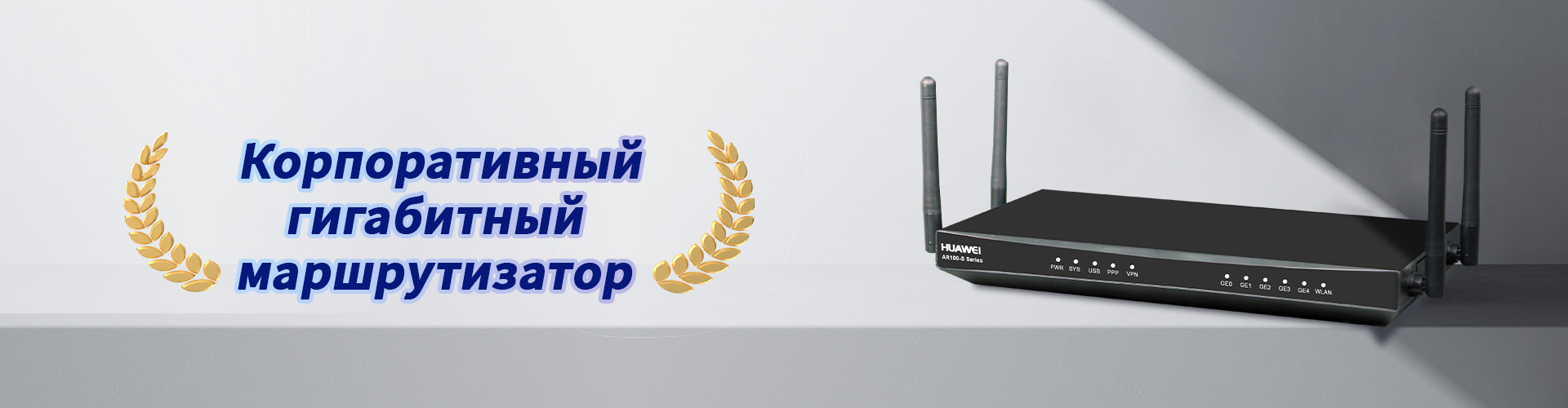
подключение к маршрутизатору
Ох, подключение к маршрутизатору… Это может показаться сложным, особенно если вы не очень разбираетесь в технике. Но поверьте, это не так страшно, как кажется! Сейчас я расскажу вам все, что нужно знать, чтобы подключить роутер правильно и быстро. Будем разбираться по шагам, без лишних сложностей. У меня самого пару раз возникали проблемы с этим, и я потратил кучу времени на поиски решений. Поделюсь опытом, чтобы вам не пришлось тратить его впустую.
Что такое маршрутизатор и зачем он нужен?
Начнем с простого: что же такое маршрутизатор и зачем он нужен? Если говорить простым языком, то это устройство, которое позволяет нескольким устройствам (компьютерам, телефонам, планшетам и т.д.) одновременно подключаться к интернету через один канал, обычно через интернет-провайдера (ISP). Без маршрутизатора у вас будет только одно устройство, подключенное к интернету, и оно будет использовать весь доступный трафик. А с маршрутизатором все устройства могут одновременно загружать страницы, смотреть видео и играть в онлайн-игры, не мешая друг другу.
Представьте себе квартиру с одним окном. Если в квартире живет только один человек, окно вполне достаточно. Но если в квартире живет семья, то одному человеку использовать окно будет неудобно, нужно делить его. Маршрутизатор – это как несколько маленьких окон в одной квартире, каждое из которых позволяет устройству получать свой собственный поток данных.
Подготовка к подключению: что вам понадобится
Прежде чем мы перейдем к подключению, убедитесь, что у вас есть все необходимое: сам маршрутизатор, интернет-кабель (часто это просто кабель Ethernet), блок питания для маршрутизатора и компьютер или ноутбук для настройки. Если у вас уже есть роутер, убедитесь, что он исправен и не имеет видимых повреждений.
Еще один важный момент – знание данных, которые вам предоставил ваш интернет-провайдер. Обычно это имя пользователя и пароль для доступа к вашему интернет-каналу (PPPoE), либо информация о типе подключения (Dynamic IP, Static IP). Не забудьте их записать, они вам понадобятся!
Типы подключения и их особенности
Существует несколько типов подключения к интернету, и для каждого из них могут потребоваться разные настройки. Самые распространенные:
- PPPoE: Этот тип подключения требует ввода имени пользователя и пароля, предоставленных вашим провайдером. Он самый распространенный в России.
- Dynamic IP: Маршрутизатор автоматически получает IP-адрес от провайдера. Вам не нужно вводить никаких данных, просто подключаете и работаете.
- Static IP: Вам назначается фиксированный IP-адрес. Вам нужно будет ввести этот IP-адрес, маску подсети, шлюз и DNS-серверы.
Подключение маршрутизатора: пошаговая инструкция
Итак, мы подготовили все необходимое. Теперь приступаем к подключению. Вот пошаговая инструкция:
- Подключите интернет-кабель к порту WAN (или Internet) на маршрутизаторе. Обычно он выделен другим цветом, например, синим.
- Подключите блок питания к маршрутизатору и включите его в розетку. Подождите несколько минут, пока маршрутизатор загрузится.
- Подключите компьютер или ноутбук к одному из портов LAN на маршрутизаторе. Обычно порты LAN выделены другим цветом, например, желтым. Используйте кабель Ethernet.
- Откройте веб-браузер и введите в адресной строке IP-адрес маршрутизатора. Чаще всего это 192.168.0.1 или 192.168.1.1. Этот адрес обычно указан на наклейке на самом маршрутизаторе.
- Вам будет предложено ввести имя пользователя и пароль для доступа к веб-интерфейсу маршрутизатора. По умолчанию обычно это admin/admin или admin/password. Также это информация указана на наклейке на маршрутизаторе. Если вы меняли пароль ранее, используйте его.
- После входа в веб-интерфейс маршрутизатора, найдите раздел 'Настройка WAN' или 'Интернет'. Выберите тип подключения, который вам предоставил провайдер (PPPoE, Dynamic IP, Static IP).
- Введите необходимые данные: имя пользователя, пароль, IP-адрес, маску подсети, шлюз и DNS-серверы.
- Сохраните настройки и перезагрузите маршрутизатор.
- После перезагрузки проверьте подключение к интернету. Откройте в браузере любой сайт. Если все работает, значит, вы успешно подключили маршрутизатор!
Настройка Wi-Fi
После того, как вы настроили подключение к интернету через кабель, можно настроить Wi-Fi. Это позволит подключать устройства без использования кабеля.
В веб-интерфейсе маршрутизатора найдите раздел 'Настройка Wi-Fi' или 'Беспроводная сеть'. Здесь вы сможете задать имя сети (SSID) и пароль (WPA2/WPA3). Рекомендуется использовать сложный пароль, чтобы защитить вашу сеть от несанкционированного доступа. Не забудьте выбрать тип шифрования WPA2 или WPA3 для максимальной безопасности.
Советы по выбору SSID и пароля
При выборе имени сети (SSID) старайтесь не использовать личную информацию, например, фамилию или имя. Также не используйте слишком простые слова или фразы, которые легко угадать. Для пароля используйте комбинацию букв, цифр и символов.
Что делать, если не получается подключиться?
Иногда возникают проблемы с подключением к маршрутизатору. Вот несколько советов, что делать, если что-то не получается:
- Проверьте все соединения. Убедитесь, что кабель интернет-провайдера надежно подключен к маршрутизатору, а кабель Ethernet – к компьютеру.
- Перезагрузите маршрутизатор и компьютер. Это может решить многие проблемы.
- Проверьте настройки интернет-кабеля. Убедитесь, что вы правильно ввели данные, предоставленные вашим провайдером.
- Обратитесь в службу поддержки вашего интернет-провайдера. Возможно, проблема на их стороне.
- Обновите прошивку маршрутизатора. Это может улучшить производительность и исправить ошибки. Инструкции по обновлению прошивки обычно доступны на сайте производителя вашего маршрутизатора. Например, можно посмотреть информацию по роутерам от ООО Квантум Юниверс Системс.
Иногда возникают ситуации, когда после подключения к маршрутизатору интернет работает нестабильно. Это может быть связано с помехами, слишком большим количеством подключенных устройств или недостаточной мощностью сигнала Wi-Fi. В таких случаях можно попробовать изменить канал Wi-Fi в настройках маршрутизатора или установить репитер для расширения зоны покрытия.
Больше о настройке роутеров
В современных роутерах, особенно от ООО Квантум Юниверс Системс, есть множество дополнительных функций: родительский контроль, гостевая сеть, QoS (Quality of Service) для приоритизации трафика. Их настройка может быть немного сложнее, но она позволяет более гибко управлять вашей сетью.
Соответствующая продукция
Соответствующая продукция
Самые продаваемые продукты
Самые продаваемые продукты
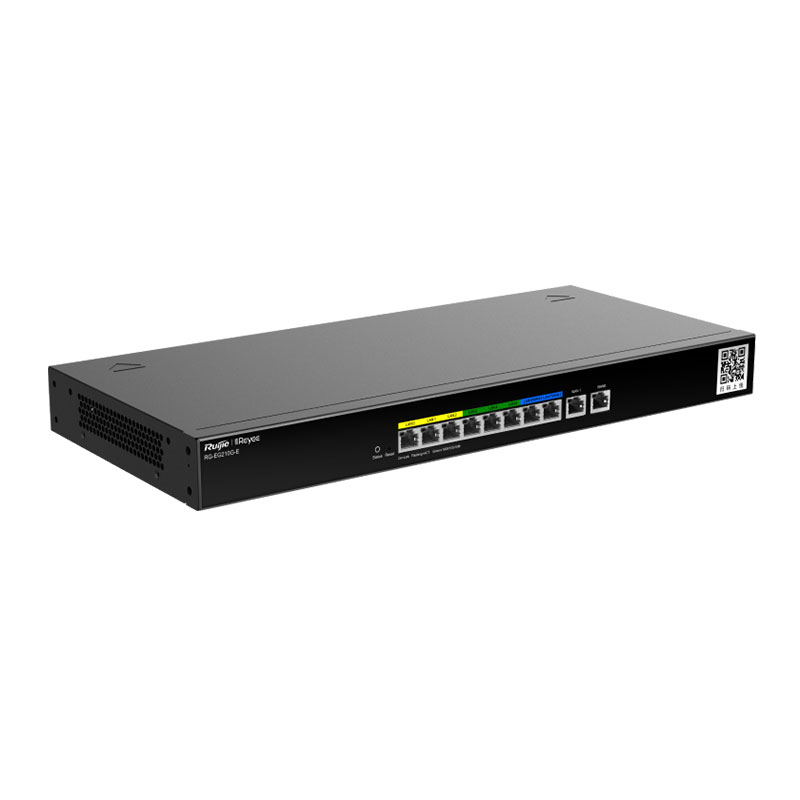
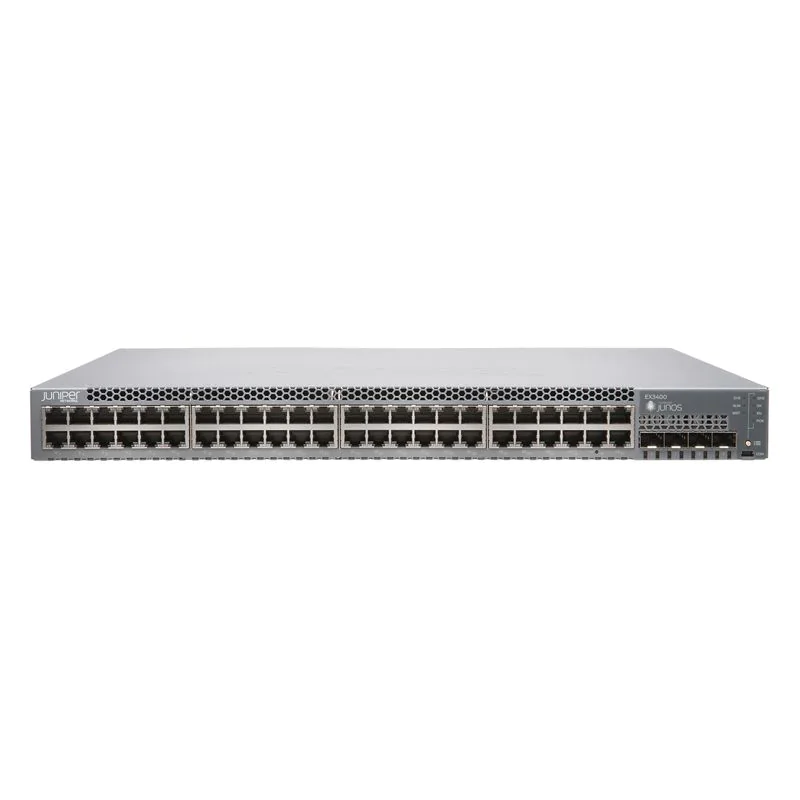
Связанный поиск
Связанный поиск- Цены на коммутаторы Juniper серии EX
- Дешевые коммутаторы Juniper QFX5100-24Q-3AFO
- Купить интерфейс маршрутизатора
- Поставщики коммутаторов RG-S6120 из Ruijie
- Беспроводная точка доступа серии 9120
- Цена межсетевого экрана Huasan F5000-AI-40
- Китайская серия MSR3600-XS
- Купить сервер R4950 G6
- Поставщики серверов H3C
- Купи беспроводные точки доступа CISCO серии 9120

