
Подключение коммутатора к сети: пошаговая инструкция для новичков
2026-09-08
- Подключение коммутатора к сети: пошаговая инструкция для новичков
- Этап 1: Подготовка оборудования и проверка совместимости
- Этап 2: Физическое подключение и топология сети
- Этап 3: Подача питания и начальная инициализация
- Этап 4: Базовая настройка управляемого коммутатора
- Этап 5: Тестирование и диагностика производительности
- Часто встречающиеся ошибки и способы их устранения
- Безопасность и обслуживание сети
- Выбор коммутатора: на что обратить внимание при покупке
- Заключение
Подключение коммутатора к сети: пошаговая инструкция для новичков
Правильное подключение сетевого коммутатора (свитча) — это фундамент стабильной работы всей локальной инфраструктуры. Ошибка на этом этапе может привести не просто к отсутствию интернета, но и к петлям broadcast-шторма, которые парализуют работу офиса или производственного цеха за считанные секунды. В нашей практике инженерного сопровождения промышленных объектов мы регулярно сталкиваемся с ситуацией, когда «простая замена оборудования» превращается в многочасовой простой из-за неверной конфигурации портов или использования некачественных патч-кордов.
Эта статья представляет собой исчерпывающее руководство по физическому и логическому подключению коммутатора. Мы разберем процесс от распаковки устройства до проверки скорости передачи данных, уделив особое внимание типичным ошибкам, которые совершают начинающие администраторы. Если вы хотите избежать потери пакетов и обеспечить отказоустойчивость сети, следуйте приведенным ниже шагам. Материал адаптирован как для офисных решений, так и для промышленных условий, где требования к надежности значительно выше.
Зачем нужна правильная установка свитча?
Коммутатор — это не просто разветвитель сигналов. Это интеллектуальное устройство, которое анализирует MAC-адреса подключенных устройств и направляет трафик только конкретному получателю. Неправильное подключение нарушает таблицы коммутации (MAC-table), вызывая лавинообразный рост ненужного трафика. Результат: падение скорости до нескольких килобит в секунду даже при гигабитном канале.
Следуя этой инструкции, вы обеспечите:
- Стабильную пропускную способность без случайных обрывов.
- Защиту от петель связности (network loops).
- Корректную работу VLAN и приоритезацию трафика (QoS), если это необходимо.
- Долговечность оборудования за счет правильного электропитания и заземления.
Прежде чем приступить к физическому соединению кабелей, убедитесь, что вы понимаете архитектуру вашей сети. Действуйте последовательно, не пропуская этапы диагностики.
Этап 1: Подготовка оборудования и проверка совместимости
Успех монтажа на 80% зависит от подготовки. Многие новички игнорируют проверку комплектации и состояние кабелей, полагаясь на то, что «новое устройство должно работать». Это опасное заблуждение. В промышленной среде, например, использование обычного офисного патч-корда в условиях вибрации или электромагнитных помех приведет к постоянным ошибкам CRC (Cyclic Redundancy Check).
Необходимый инструментарий и компоненты
Перед началом работ подготовьте следующее:
- Сетевой коммутатор. Убедитесь, что его характеристики соответствуют задачам. Для офиса подойдет неуправляемый switch, для сложной инфраструктуры — управляемый (L2/L3). Проверьте наличие сертификатов соответствия (например, EAC для рынка РФ и СНГ или CE для Европы), что гарантирует безопасность блока питания.
- Патч-корды (Ethernet-кабели). Используйте кабели категории Cat5e (для скоростей до 1 Гбит/с на коротких дистанциях) или Cat6/Cat6a (для 10 Гбит/с и лучшей защиты от помех). Длина кабеля не должна превышать 100 метров для медных соединений.
- Тестер кабелей. Даже новый кабель из коробки может иметь дефект обжима. Простой LED-тестер сэкономит вам часы поиска неисправности.
- Источник бесперебойного питания (ИБП). Для критически важных узлов рекомендуется подключать свитч через ИБП, чтобы избежать повреждения электроники при скачках напряжения.
- Ноутбук или ПК с Ethernet-портом. Необходим для первичной настройки и диагностики.
Проверка физического состояния
Внимательно осмотрите порты коммутатора. Они должны быть чистыми, без загнутых контактов внутри RJ-45 разъемов. Если вы используете оптические модули (SFP), убедитесь, что защитные заглушки сняты непосредственно перед включением, а сами модули соответствуют типу волокна (SMF или MMF).
Важное предупреждение: Никогда не подключайте кабель, если видите физические повреждения изоляции или разъема. Попытка «вставить и проверить» может привести к короткому замыканию контактов и выходу порта из строя. В нашей практике был случай, когда поврежденный патч-корд вызвал деградацию порта на дорогом промышленном коммутаторе, ремонт которого обошелся дороже замены всего устройства.
Проверьте блок питания. Напряжение и сила тока должны строго соответствовать маркировке на корпусе устройства. Использование несоответствующего адаптера — самая частая причина преждевременного выхода свитчей из строя.
Этап 2: Физическое подключение и топология сети
Физическое подключение кажется элементарным процессом, однако именно здесь закладываются основы производительности сети. Хаотичное соединение кабелей без понимания топологии приводит к путанице при обслуживании и сложностям в диагностике.
Выбор места установки
Коммутатор требует достаточной вентиляции. Не устанавливайте устройство в закрытые шкафы без вентиляции или вплотную к источникам тепла. Перегрев чипов коммутации приводит к троттлингу (снижению производительности) и нестабильной работе. Оптимальная температура эксплуатации обычно составляет от 0°C до 40-45°C для офисных моделей и до 70°C для промышленных версий (с расширенным температурным диапазоном).
Если вы монтируете оборудование в серверную стойку, используйте специальные крепления (уши) и направляющие. Вибрация от соседнего оборудования может ослабить контакты, поэтому фиксируйте кабели стяжками, но не пережимайте их слишком сильно, чтобы не деформировать витую пару.
Схема подключения: Uplink и Downlink
Понимание разницы между портами uplink и downlink критически важно.
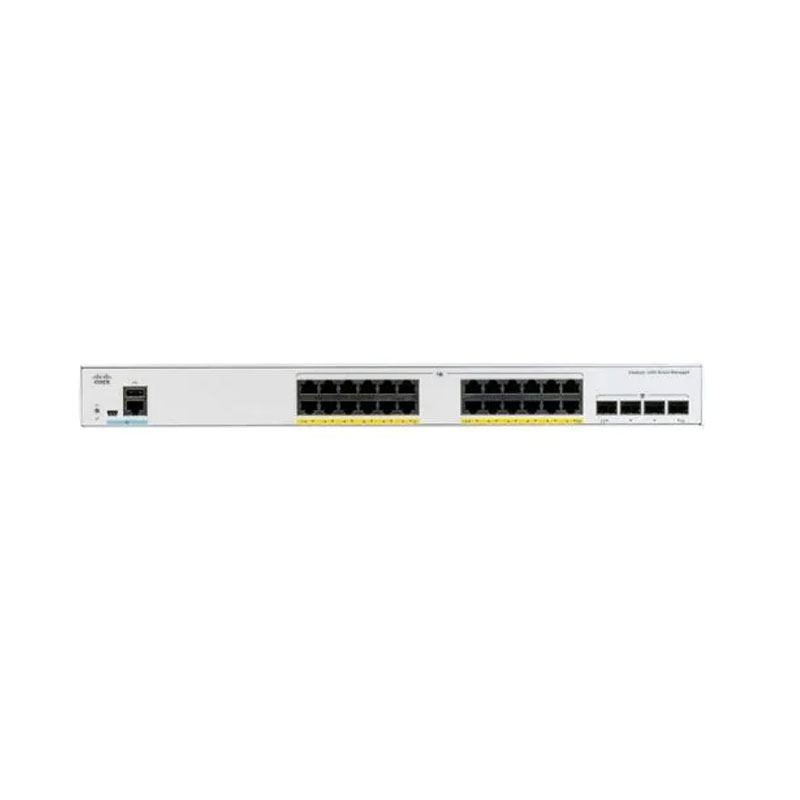
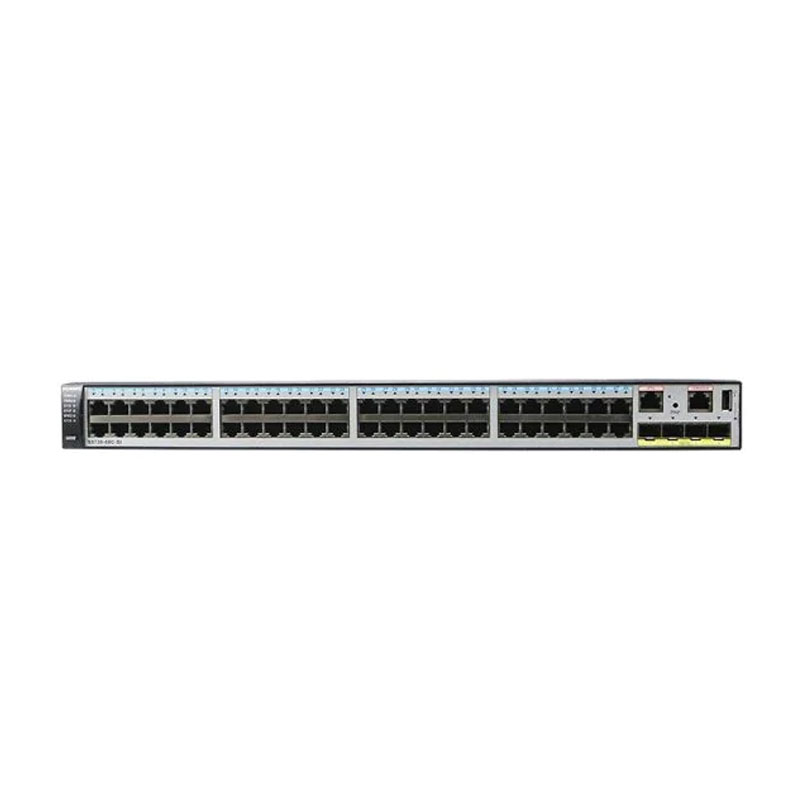
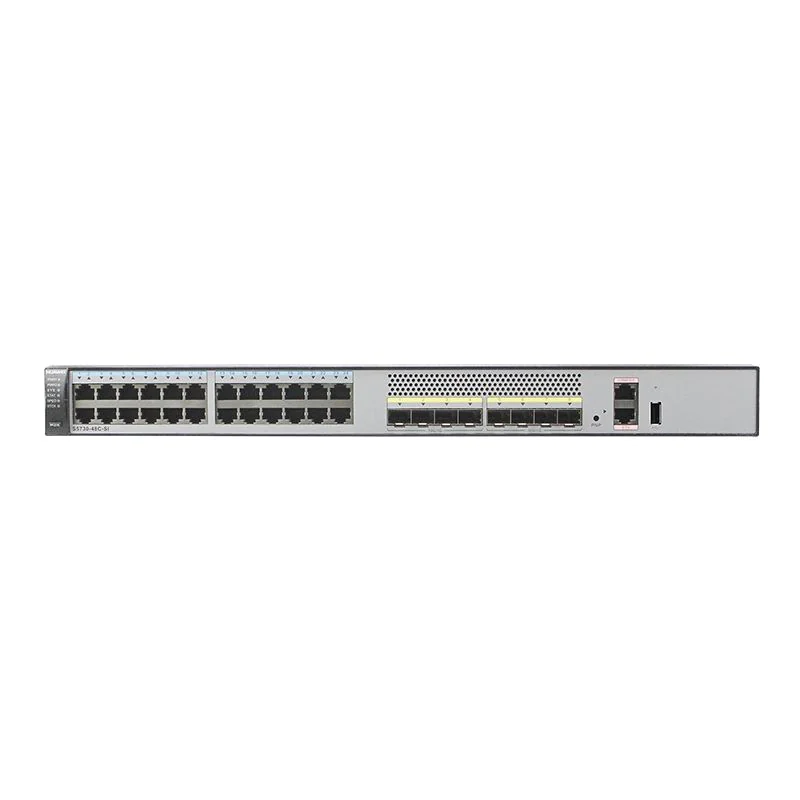
- Downlink-порты: Сюда подключаются конечные устройства — компьютеры, принтеры, IP-камеры, телефоны. Обычно это порты 1–24 (или больше, в зависимости от модели).
- Uplink-порт: Этот порт служит для подключения коммутатора к вышестоящему устройству — маршрутизатору (роутеру), другому коммутатору агрегационного уровня или шлюзу провайдера. Uplink-порты часто имеют повышенную пропускную способность (например, 10G SFP+) или приоритетную обработку трафика.
Алгоритм подключения:
- Подключите кабель от маршрутизатора или главного свитча в Uplink-порт вашего нового устройства. Если выделенного Uplink-порта нет, используйте любой свободный порт, но запомните его номер для последующей настройки (если свитч управляемый).
- Подключите конечные устройства (ПК, ноутбуки) в обычные Downlink-порты.
- Используйте прямые патч-корды (Straight-through) для соединения разных типов устройств (ПК-Свитч, Свитч-Роутер). Кроссовые кабели (Cross-over) в современных устройствах с поддержкой Auto-MDI/MDIX не требуются, так как интерфейс автоматически определяет тип подключения.
Примечание: Технология Auto-MDI/MDIX присутствует почти во всех современных коммутаторах, выпущенных после 2010 года. Это означает, что вы можете использовать любой стандартный патч-корд, не задумываясь о схеме обжима. Однако для промышленных сетей старого образца лучше перепроверить документацию.
Организация кабель-менеджмента
Не оставляйте кабели висеть свободно. Используйте липучки или пластиковые хомуты для группировки проводов. Это не только эстетично, но и практично: при необходимости замены одного кабеля вы не запутаетесь в «паутине». Маркируйте оба конца кабеля. Наклейка с указанием номера порта и назначения устройства (например, «PC-Buhgalteriya-01») сэкономит вам дни работы в будущем.
Этап 3: Подача питания и начальная инициализация
После физического подключения всех кабелей можно приступать к подаче электропитания. Этот этап требует осторожности, особенно если вы работаете с оборудованием PoE (Power over Ethernet).
Подключение питания
Подключите блок питания к коммутатору, а затем к розетке. Обратите внимание на индикаторы (LEDs) на передней панели. Обычно они загораются в определенной последовательности:
- PWR (Power): Должен гореть постоянно зеленым цветом. Если индикатор мигает или не горит, проверьте контакт в розетке и целостность кабеля питания.
- SYS (System): Индикатор системы. Часто мигает с определенной частотой, что свидетельствует о нормальной загрузке операционной системы коммутатора.
- Link/Act (Link/Activity): Индикаторы портов. Они должны загореться зеленым (или оранжевым, в зависимости от скорости) при подключении активного устройства. Мигание указывает на передачу данных.
Если вы используете PoE-коммутатор, убедитесь, что подключаемые устройства (IP-камеры, точки доступа Wi-Fi) поддерживают стандарт PoE (802.3af, 802.3at или 802.3bt). Подключение не-PoE устройства к PoE-порту безопасно для современного оборудования (функция PoE Detection), но старые или дешевые модели могут повредить сетевую карту компьютера.
Первая загрузка и сброс настроек
Если коммутатор ранее использовался, рекомендуется выполнить сброс до заводских настроек (Factory Reset). Для неуправляемых коммутаторов это неактуально, но для управляемых моделей это обязательный шаг, чтобы исключить конфликт старых конфигураций.
Обычно кнопка Reset находится на задней панели или спереди. Зажмите её скрепкой на 10–15 секунд во время включения устройства. После сброса коммутатор получит IP-адрес по умолчанию (часто 192.168.0.1 или 192.168.1.1) через DHCP или будет использовать статический адрес, указанный в мануале.
Типичная ошибка: Пользователи пытаются настроить новый свитч, не проверив, какой IP-адрес присвоен их собственному компьютеру. Если ваш ПК находится в подсети 192.168.10.x, а свитч имеет адрес 192.168.0.1, вы не сможете открыть веб-интерфейс. Настройте на сетевой карте ПК статический IP из той же подсети, что и свитч, для первоначального доступа.
Этап 4: Базовая настройка управляемого коммутатора
Если вы установили неуправляемый (unmanaged) коммутатор, этот раздел можно пропустить — он начнет работать сразу после подключения. Однако для управляемых (managed) моделей необходима базовая конфигурация для обеспечения безопасности и эффективности.
Доступ к веб-интерфейсу
Откройте браузер и введите IP-адрес коммутатора по умолчанию. Введите логин и пароль (обычно admin/admin или указаны на наклейке снизу устройства). Сразу после входа измените пароль администратора на сложный. Оставьте стандартный пароль — это открытая дверь для злоумышленников.
Настройка VLAN (Virtual LAN)
Даже в небольшой сети рекомендуется разделить трафик. Например, выделите отдельный VLAN для видеонаблюдения и отдельный для офисных ПК. Это повысит безопасность и снизит нагрузку на сеть.
- Перейдите в раздел VLAN Configuration.
- Создайте новые VLAN ID (например, VLAN 10 для Office, VLAN 20 для CCTV).
- Назначьте порты соответствующим VLAN. Порт, подключенный к камере, должен принадлежать только VLAN 20.
- Настройте Uplink-порт как Tagged (Trunk) для всех VLAN, чтобы трафик мог проходить к маршрутизатору.
Включение Spanning Tree Protocol (STP)
STP — это протокол, предотвращающий петли в сети. Петля возникает, когда два порта коммутатора соединены друг с другом (случайно или намеренно без агрегации). Это вызывает бесконечную циркуляцию кадров, забивая канал на 100%.
Всегда включайте STP (или его более современные версии RSTP/MSTP) в глобальных настройках. Это добавит небольшую задержку при загрузке портов (30–50 секунд), но спасет вашу сеть от коллапса. В нашей практике мы видели, как уборщица, выдернув кабель из одного порта и воткнув его в соседний «для удобства», останавливала работу целого этажа здания. STP блокирует такой порт автоматически.
Настройка QoS (Quality of Service)
Если по сети передается голосовой трафик (VoIP) или видео, настройте приоритеты. Пакеты с голосом должны обрабатываться в первую очередь, чтобы избежать заиканий при разговоре. Назначьте высокий приоритет (High Priority) для портов, к которым подключены IP-телефоны.
Этап 5: Тестирование и диагностика производительности
После настройки необходимо убедиться, что сеть работает корректно. Не ограничивайтесь проверкой «есть ли интернет». Проведите полноценное тестирование.
Проверка линка и скорости
Посмотрите на индикаторы портов. Зеленый цвет обычно означает соединение на максимальной скорости (1000 Мбит/с), оранжевый — на пониженной (100 Мбит/с). Если вы подключили гигабитный кабель, но индикатор оранжевый, проверьте качество обжима или длину кабеля. Возможно, одна из жил повреждена, и интерфейс откатился на Fast Ethernet.
Используйте программные утилиты. На компьютере выполните команду ping к шлюзу с большим количеством пакетов:
ping 192.168.1.1 -t -l 1000 (в Windows)
Смотрите на время отклика (time). Оно должно быть стабильным и минимальным (< 1 мс для локальной сети). Потери пакетов (loss) должны быть равны 0%. Если есть потери, замените патч-корд.
Тестирование пропускной способности
Для реальной оценки скорости используйте утилиты типа iPerf3. Запустите сервер на одном ПК и клиент на другом, подключенных к тестируемому коммутатору. Это покажет реальную пропускную способность без влияния интернета провайдера. Для гигабитной сети результат должен быть близок к 940–950 Мбит/с (учитывая служебные заголовки протоколов).
Проверка температуры и нагрузки
В веб-интерфейсе управляемого коммутатора проверьте раздел System Info или Monitoring. Температура чипа не должна превышать критических значений (обычно >80°C является тревожным сигналом). Загрузка CPU (Central Processing Unit) коммутатора в простое должна быть низкой (< 10-15%). Высокая загрузка в отсутствие активного трафика может указывать на ошибку конфигурации или сетевую атаку.
Часто встречающиеся ошибки и способы их устранения
Даже опытные специалисты допускают ошибки. Ниже приведены самые распространенные проблемы при подключении коммутаторов и методы их решения.
| Проблема | Вероятная причина | Решение |
|---|---|---|
| Нет связи (Link Down) | Неисправный патч-корд, отключенный порт, несовместимость скоростей. | Замените кабель. Проверьте, не отключен ли порт административно (Admin Down). Убедитесь, что оба устройства поддерживают одинаковые стандарты (Auto-negotiation). |
| Низкая скорость (100 Мбит вместо 1000 Мбит) | Повреждение одной из 8 жил кабеля, использование Cat5 вместо Cat5e/6. | Протестируйте кабель тестером. Все 8 контактов должны звониться. Замените кабель на Cat5e или выше. |
| Периодические обрывы связи | Петля в сети, перегрев, плохой контакт. | Включите STP. Проверьте температуру корпуса. Переподключите кабели, убедитесь в щелчке фиксатора RJ-45. |
| Не удается зайти в веб-интерфейс | Неверный IP-адрес ПК, конфликт IP-адресов. | Настройте статический IP на ПК в той же подсети, что и свитч. Сбросьте настройки свитча кнопкой Reset. |
| Устройства PoE не включаются | Превышен бюджет мощности свитча, несовместимость стандартов. | Посчитайте суммарную мощность всех PoE-устройств. Она не должна превышать Power Budget коммутатора. Проверьте поддержку 802.3af/at. |
Особый случай: Промышленные условия
При установке коммутаторов на производстве (цеха, склады) учитывайте влияние электромагнитных помех от мощных двигателей и сварочных аппаратов. В таких случаях обязательно использование экранированных кабелей (FTP/STP) и заземленных металлических шкафов. Обычные неэкранированные кабели (UTP) будут ловить наводки, что приведет к росту ошибок и повторной передаче пакетов, снижая эффективную скорость в разы.
Мы рекомендуем использовать промышленные коммутаторы с креплением на DIN-рейку и питанием от широкого диапазона напряжений (12–48V DC), так как они более устойчивы к нестабильности промышленных сетей. Именно такие специализированные решения, включая оборудование от Moxa, Cisco Catalyst IW9165/IW9167 и Huawei, входят в основной портфель ООО «Квантум Юниверс Системс». Наша компания, действующая как международный дистрибьютор с 2019 года, обеспечивает строгий контроль качества поставляемой продукции: каждый товар проходит многоуровневую проверку сертифицированными инженерами. Это гарантирует, что даже в экстремальных условиях ваше оборудование будет работать стабильно, соответствуя международным стандартам.
Безопасность и обслуживание сети
Подключение коммутатора — это не разовое действие, а начало жизненного цикла устройства. Чтобы сеть оставалась надежной годами, соблюдайте следующие правила обслуживания.
Регулярное обновление прошивки
Производители выпускают обновления прошивки (Firmware) для устранения уязвимостей безопасности и улучшения стабильности. Раз в полгода проверяйте сайт производителя на наличие новых версий. Перед обновлением обязательно сделайте резервную копию текущей конфигурации.
Физическая защита
Ограничьте физический доступ к коммутатору. Любой человек, имеющий доступ к портам, может подключить несанкционированное устройство или создать петлю. Используйте замки на серверных шкафах. Для дополнительных портов, которые не используются, рекомендуется программно отключить их (Shutdown) в настройках управляемого коммутатора.
Мониторинг состояния
Настройте SNMP (Simple Network Management Protocol) для мониторинга состояния коммутатора. Это позволит получать уведомления на почту или в систему мониторинга (например, Zabbix или PRTG) при превышении температуры, потере линка или высокой загрузке процессора. Проактивное реагирование на проблемы предотвращает простои бизнеса.
Выбор коммутатора: на что обратить внимание при покупке
Если вы только планируете покупку оборудования, учтите следующие параметры, чтобы не переплачивать за лишние функции или не купить недостаточно мощное устройство.
- Количество портов: Берите с запасом. Если сейчас нужно 8 портов, возьмите 16-портовую модель. Замена коммутатора на больший позже потребует переобжима всех кабелей.
- Пропускная способность (Backplane Bandwidth): Убедитесь, что коммутатор имеет неблокирующую архитектуру (Non-blocking). Это значит, что он может одновременно передавать данные на всех портах на полной скорости.
- Поддержка Jumbo Frames: Важно для сетей, передающих большие объемы данных (видеомонтаж, базы данных).
- Сертификация: Для государственных учреждений и крупных корпораций в РФ и странах ЕАЭС обязательно наличие сертификата EAC. Отсутствие маркировки может стать причиной запрета на эксплуатацию.
Помните, что дешевые no-name бренды часто экономят на конденсаторах в блоках питания. Это приводит к тому, что устройство выходит из строя через 1–2 года непрерывной работы. Надежные производители, такие как D-Link, TP-Link, Mikrotik, Huawei или специализированные промышленные бренды (Moxa, Advantech), обеспечивают предсказуемое качество и гарантийную поддержку.
Выбор надежного партнера для поставки такого оборудования играет ключевую роль. ООО «Квантум Юниверс Системс» предлагает комплексный подход к ИТ-интеграции: от проектирования сетевой топологии до поставки оборудования ведущих мировых брендов (Huawei, H3C, Cisco, Lenovo, HP/HPE, Ruijie). Благодаря отлаженной международной логистике мы обеспечиваем своевременную и безопасную доставку заказов в любую точку мира, а наша техническая экспертиза помогает клиентам подобрать решения, идеально соответствующие их задачам — будь то стандартный офис или высоконагруженная защищенная инфраструктура.
Заключение
Подключение коммутатора к сети — задача, которая требует внимательности к деталям. От качества патч-кордов до правильной настройки VLAN зависит стабильность работы всей вашей информационной системы. Следуя этой пошаговой инструкции, вы минимизируете риски ошибок и создадите надежную сетевую инфраструктуру.
Не пренебрегайте этапами тестирования и документации. Маркировка кабелей и сохранение конфигурации — это признаки профессионального подхода. Если вы столкнулись со сложностями при выборе оборудования для специфических задач (например, для видеонаблюдения на большом расстоянии или для промышленного цеха с агрессивной средой), рекомендуется проконсультироваться со специалистами.
Правильно настроенная сеть работает незаметно, обеспечивая бизнесу бесперебойную связь. Инвестиции времени в грамотный монтаж окупаются отсутствием аварий и простоев в будущем.
Если вам требуется подбор оборудования под конкретные технические требования или помощь в проектировании структурированной кабельной системы, свяжитесь с нашими инженерами для получения консультации. Мы поможем подобрать решение, соответствующее стандартам ISO и ГОСТ, и обеспечим техническую поддержку на всех этапах внедрения.
Часто задаваемые вопросы
Можно ли соединить два коммутатора обычным патч-кордом?
Да, современные коммутаторы поддерживают технологию Auto-MDI/MDIX, которая автоматически определяет тип кабеля и корректирует распиновку. Поэтому для соединения двух коммутаторов (каскадирование) можно использовать обычный прямой патч-корд. Специальный кроссовый кабель (Cross-over) сегодня требуется крайне редко, только для очень старого оборудования.
Почему горит оранжевый индикатор вместо зеленого?
Оранжевый (или желтый) индикатор обычно означает, что соединение установлено на скорости 10/100 Мбит/с, а не 1000 Мбит/с (Гигабит). Это может быть связано с использованием кабеля категории Cat5 (вместо Cat5e/Cat6), повреждением одной из жил кабеля или ограничениями самого подключенного устройства. Проверьте целостность кабеля и характеристики сетевой карты ПК.
Нужно ли настраивать неуправляемый коммутатор?
Нет, неуправляемые (unmanaged) коммутаторы не имеют интерфейса настройки. Они работают по принципу «plug-and-play»: подключили кабели, подали питание, и они начали передавать данные. Все функции коммутации выполняются аппаратно с заводскими настройками. Вы не можете создать VLAN или изменить приоритеты трафика на таком устройстве.
Что делать, если коммутатор греется?
Легкий нагрев корпуса является нормальным явлением для электронных устройств. Однако, если корпус горячий на ощупь (>50-60°C), проверьте вентиляционные отверстия — они не должны быть закрыты. Убедитесь, что устройство не находится под прямыми солнечными лучами или рядом с отопительными приборами. Если перегрев сопровождается сбоями в работе, возможно, неисправен блок питания или внутренняя электроника, и устройство требует замены.
Безопасно ли использовать PoE для обычных ноутбуков?
Да, если коммутатор поддерживает стандарт IEEE 802.3af/at/bt. Перед подачей питания коммутатор отправляет запрос устройству. Если устройство не отвечает как PoE-клиент, напряжение не подается. Однако, использование самодельных переходников или нестандартных (non-standard) PoE-адаптеров может быть опасным. Всегда используйте сертифицированное оборудование.